Analizadores
Analizadores conecta los equipos del laboratorio con Sensilo para que los resultados lleguen solos, sin capturarlos a mano. Desde aquí das de alta los equipos, revisas que estén enviando datos y le indicas a Sensilo a qué prueba corresponde cada código que manda el equipo.
Para entrar, abre el menú lateral y da clic en Analizadores.
Cómo llegan los resultados
- El analizador termina una muestra y envía los resultados por la red.
- El agente Sensilo, un programa instalado en una computadora de la sucursal, recibe ese mensaje.
- El agente lo manda a Sensilo, que guarda el mensaje original (la trama).
- Sensilo traduce cada código del equipo a una prueba de tu catálogo gracias al mapeo de analitos, y coloca el resultado en la orden del paciente.
| Término | Qué es |
|---|---|
| Agente (o gateway) | Programa de Sensilo instalado en una PC con Windows de la sucursal. Es el puente entre los equipos y la nube. |
| Analizador | El equipo de laboratorio (hematología, química, orina, etc.) dado de alta en Sensilo. |
| Trama | El mensaje original que envía el analizador con los resultados de una muestra. |
| Mapeo de analitos | La regla que dice, por ejemplo, que el código GLU del equipo es la prueba Glucosa de tu catálogo. |
Vista general
La pantalla principal muestra todos tus agentes y analizadores. Arriba a la izquierda eliges cómo verlos; arriba a la derecha están las acciones principales.

- Por Agente: cada agente aparece como una tarjeta con sus analizadores conectados debajo. Es la vista recomendada para revisar una sucursal.
- Todos los Analizadores: una sola tabla con todos los equipos del laboratorio.
Vista Por Agente
Cada tarjeta de agente muestra:
- Nombre y estado: En línea, Desconectado, Error o Dado de baja.
- Sucursal, versión del agente y computadora donde está instalado.
- Spool: tramas guardadas en la PC que aún no se han enviado a Sensilo, por ejemplo, si se cayó el internet.
- Último reporte: la hora en que el agente se reportó por última vez.
- Botones Diagnóstico, Conectar Analizador y Dar de baja.
Debajo, la tabla de analizadores del agente tiene las columnas Analizador, Modo, Transporte, Estado En Vivo, Última Actividad y Acciones (Diagnóstico y Editar).
Si un equipo no tiene agente, aparece aparte en Analizadores sin Agente asignado (Directos / Nube), con el botón Asignar Agente.
Para buscar, escribe en Filtrar agentes o analizadores... Si hay agentes dados de baja, el botón Ver dados de baja los muestra.
Vista Todos los Analizadores
- Busca con Buscar por equipo o código...
- Filtra con Todos, Con problema (equipos desconectados o con error) o Sin mapear.
- Columnas: Equipo, Estado, Enlace, Último resultado y Sucursal.
- Da clic en cualquier fila para abrir el detalle del analizador.

Botones superiores
| Botón | Para qué sirve |
|---|---|
| Instalador y Enrolamiento | Descargar el agente e instalarlo en la PC de una sucursal. |
| Gateways | Ver la lista de agentes del laboratorio con su estado y versión. |
| Guía Moxa | Instrucciones para configurar un convertidor Moxa NPort. |
| Alta Analizador | Registrar un equipo nuevo. |
Instalar y enrolar el agente
Antes de conectar equipos, cada sucursal necesita el agente Sensilo instalado en una computadora con Windows 10, 11 o Server. Esa PC debe estar en la misma red que los analizadores y permanecer encendida.
Da clic en Instalador y Enrolamiento. Se abre la ventana Instalación del Agente Sensilo (Windows MSI) con tres pasos.

Paso 1. Generar el token de enrolamiento
El token es una clave de un solo uso que vincula la computadora con tu laboratorio y tu sucursal.
- 1
En Sucursal del Laboratorio
Elige la sucursal donde estará la PC.
- 2
En Vigencia del Token
Elige cuánto tiempo será válido: 12 horas, 24 horas (recomendado), 48 horas o 7 días.
- 3
Da clic en Generar Nuevo Token de Enrolamiento
- 4
Copia el token, si lo necesitas
Aparece el token con la etiqueta Válido 1 solo uso. Usa el botón de copiar si lo vas a pegar a mano.
Paso 2. Descargar e instalar
- 1
Da clic en Descargar MSI con Token Incluido
El token queda dentro del nombre del archivo y el agente se vincula solo al instalarse.
- 2
Instala el agente en la PC de la sucursal
Ejecuta el archivo .msi y completa el asistente de Windows.
- 3
Si el agente pide el token
Abre en el navegador de esa PC la dirección http://127.0.0.1:47123/ y pega el token.
Nota
Al terminar, el agente queda como servicio permanente: arranca solo cada vez que se enciende la PC. No se necesitan comandos de PowerShell ni consola.
Paso 3. Diagnóstico y solución de problemas
Si algo falla, la ventana tiene una sección de diagnóstico con soluciones por síntoma. Úsala con apoyo de soporte técnico.
Cuando el agente se conecta, aparece en la vista Por Agente con el estado En línea.
Dar de alta un analizador
Da clic en Alta Analizador, arriba a la derecha, o en Conectar Analizador dentro de la tarjeta de un agente. Se abre la ventana Alta de Analizador Clínico, dividida en tres partes.

1. Identificación y Modelo
| Campo | Qué poner |
|---|---|
| Nombre del Analizador * | Cómo lo reconocerá el personal, por ejemplo «Mindray BC-5150 Hematología». Es obligatorio. |
| Modelo en Catálogo | El modelo del equipo. Al elegirlo, Sensilo llena el protocolo y el puerto sugeridos. |
| Agente Edge Responsable | El agente de la sucursal que recibirá los datos. Solo se pueden elegir agentes activos. |
| Sucursal | La sucursal donde está el equipo. |
Al elegir el modelo aparece el recuadro Driver sugerido, que indica qué traductor usará Sensilo para leer los mensajes de ese equipo. No necesitas cambiarlo.
2. Capa de Transporte Físico
Aquí se define por dónde llegan los datos. Por ahora la opción disponible es TCP Server: el agente espera a que el analizador se conecte por la red.
- Escuchar en Host / Interfaz: déjalo como viene, salvo que soporte indique otra cosa.
- Puerto TCP: el número de puerto que también debes configurar en el analizador. Sensilo propone uno según el modelo.
Atención
Si el puerto ya lo usa otro equipo, aparece el aviso «En uso por …» y no podrás guardar. Elige otro número.
Si tu equipo solo tiene salida por cable serie, se conecta mediante un convertidor Moxa. Consulta Guía Moxa NPort en la misma ventana.
3. Modo de operación
| Modo | Cuándo usarlo |
|---|---|
| Modo Normal | Sensilo recibe y procesa los resultados directamente. Es el modo habitual. |
| Modo Espía (Tap / Proxy) | Sensilo escucha el tráfico y lo reenvía sin cambios a otro sistema de laboratorio (LIS) que todavía usas. Sirve para migrar sin detener la operación. |
En Modo Espía debes llenar Configuración del Sistema Anterior (Upstream): Host / IP del LIS Anterior y Puerto del LIS Anterior.
Para terminar, da clic en Dar de Alta Analizador. Verás el mensaje «Analizador registrado y vinculado al agente».
Equipos Detectados en Tráfico
A veces el agente reconoce un equipo antes de que lo des de alta. En ese caso aparece arriba el recuadro Equipos Detectados en Tráfico, con una tarjeta por equipo que muestra el puerto, el protocolo, el modo propuesto y el modelo sugerido.
- 1
Revisa el modelo sugerido
Revísalo en Modelo (Confirmar o corregir) y cámbialo si no es el correcto.
- 2
Da clic en Crear Dispositivo (1 Clic)
Sensilo lo da de alta y, si encuentra códigos que reconoce, crea mapeos sugeridos que quedan pendientes de aprobación.
Detalle del analizador y datos recibidos
Al dar clic en un analizador se abre su página de detalle. Arriba está la ruta Analizadores / nombre del equipo; para regresar, da clic en Analizadores.
La página tiene cuatro pestañas: Datos recibidos, Mapeo de analitos, Instrucciones y Configuración. Si hay códigos sin mapear, la pestaña Mapeo de analitos muestra un número en naranja.

Panel lateral
| Recuadro | Qué muestra |
|---|---|
| Estado del enlace | Enlace, Último resultado, Recibidos hoy y Tramas con error (en rojo si hay alguna). |
| Equipo | Modelo, Protocolo, Conexión, Gateway (agente) y Sucursal. |
| Pruebas y Analitos | Cuántos códigos están mapeados y cuáles. |
Pestaña Datos recibidos
Muestra los Mensajes recibidos: cada trama que envió el equipo, de la más reciente a la más antigua. Se conservan 90 días.
- Buscar: escribe un número de muestra (por ejemplo, 9510), un analito (por ejemplo, UREA) o parte del contenido.
- Estado: filtra por Todos los estados, Procesadas (OK), Recibidas o Con error.
- Refrescar: vuelve a cargar la lista. Arriba ves el total de tramas.
Cada fila muestra Fecha / Hora, Muestra / Control, Contenido y Estado.
Ver una trama
Da clic en una fila para abrir la ventana Trama cruda del analizador. Ahí ves:
- ID Muestra, Fecha y Hora y Estado Procesamiento.
- Diagnóstico de asignación: un resumen y una tabla con cada Analito, Valor, Estado y Motivo. Te dice qué resultados llegaron a una orden y cuáles no, y por qué.
- El mensaje original tal como lo mandó el equipo. Con Copiar trama lo copias para enviarlo a soporte.
Estados de una trama
| Estado | Qué significa | Qué hacer |
|---|---|---|
| Procesado | Los resultados se guardaron en la orden. | Nada. |
| 1 sin mapear | Llegó un código que Sensilo no sabe a qué prueba corresponde. | Crear el mapeo. |
| Sin orden | No se encontró una orden con ese número de muestra. | Revisar que la muestra esté registrada y que el número coincida. |
| Error / Error lectura | El mensaje no se pudo leer. | Copiar la trama y enviarla a soporte. |
Mapeo de analitos
El mapeo le dice a Sensilo qué prueba de tu catálogo corresponde a cada código que envía el equipo. Sin mapeo, el resultado llega pero no se coloca en la orden.
La tabla de mapeos
| Columna | Qué muestra |
|---|---|
| Código Equipo | El código tal como lo manda el analizador (GLU, HGB, WBC…). |
| Prueba / Analito | La prueba de tu catálogo a la que corresponde. |
| Dirección | Bidireccional, Entrada (LIS ← Eq) o Salida (LIS → Eq). |
| Conversión | Directa (1:1), un factor de conversión de unidades o traducciones de valores. |
| Aprobación | Estándar, Pendiente aprobación o Aprobado. |
| Origen | Equipo (regla solo de este analizador) o Modelo (regla que comparten todos los equipos del mismo modelo). |
| Acciones | Editar o eliminar. |
Arriba de la tabla están los botones Actualizar, Sugerir del driver y Nuevo mapeo.

Sugerir mapeos automáticamente
Es la forma más rápida de empezar.
- 1
Da clic en Sugerir del driver
Se abre Sugerencias de Mapeo del Driver con los códigos que conoce el equipo y la prueba de tu catálogo que mejor coincide.
- 2
Revisa cada fila
La etiqueta Match alto indica una coincidencia muy probable; Sugerido, una que conviene revisar. Si la prueba no es la correcta, cámbiala en el buscador de la fila.
- 3
Usa Seleccionar sugeridos o marca las filas una por una
- 4
Da clic en Aplicar N mapeo(s)
Las filas marcadas Mapeado ya existen; las marcadas Nuevo aún no.
Crear un mapeo manual
- 1
Da clic en Nuevo mapeo
- 2
Elige el alcance
Solo este equipo o Todos los equipos del modelo.
- 3
Escribe el Código del analizador
Es obligatorio, por ejemplo, GLU.
- 4
Elige la prueba en el buscador
Puedes buscar por nombre, código o LOINC.
- 5
Elige la Dirección
Bidireccional (LIS ↔ Equipo), Solo Entrada (LIS ← Equipo) o Solo Salida (LIS → Equipo). Si no estás seguro, deja Bidireccional.
- 6
Si hace falta, configura la conversión o las traducciones
- 7
Da clic en Guardar mapeo

Al guardar, Sensilo reprocesa los resultados que estaban esperando ese mapeo y te dice cuántos colocó en sus órdenes.
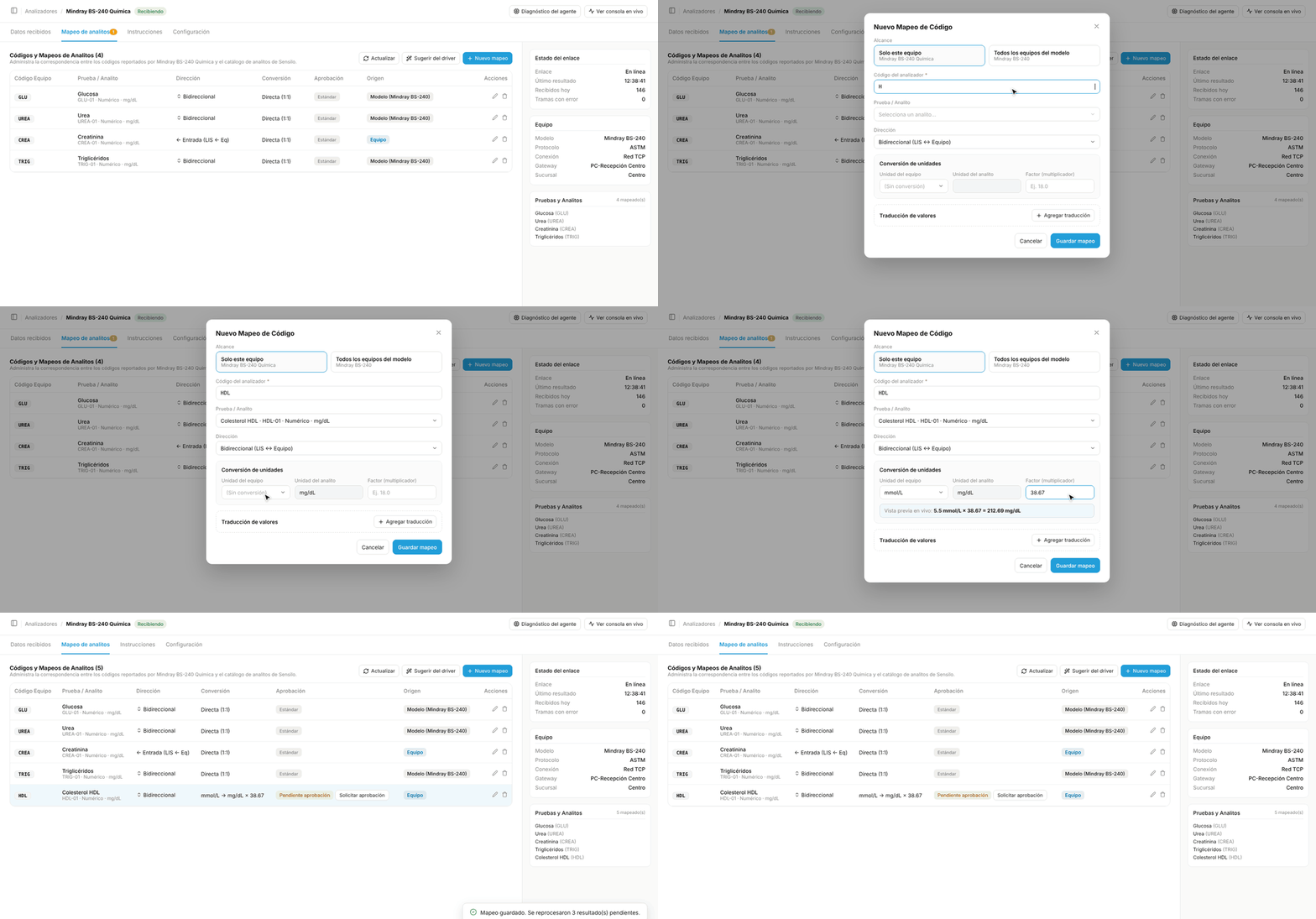
Conversión de unidades
Úsala cuando el equipo reporta en una unidad distinta a la de tu catálogo.
- Unidad del equipo: la unidad en que llega el resultado.
- Unidad del analito: la de tu catálogo. Es fija y no se puede cambiar aquí.
- Factor (multiplicador): el número por el que se multiplica el resultado. Por ejemplo, de mmol/L a mg/dL para glucosa es 18.0.
Abajo aparece una vista previa en vivo con un ejemplo del cálculo para que verifiques el factor.
Nota
Un mapeo con conversión queda Pendiente aprobación hasta que lo apruebe el Responsable Sanitario. Si tú lo eres, verás el botón Aprobar; si no, Solicitar aprobación, que le envía la solicitud.
Traducción de valores
Para pruebas cualitativas, traduce lo que manda el equipo al texto de tu catálogo. Por ejemplo, NEG → Negativo o POS → Positivo. Da clic en Agregar traducción por cada valor.
Mapeos del modelo
Los mapeos con origen Modelo no se pueden eliminar desde un equipo. Si uno no te sirve, crea una regla con alcance Solo este equipo para ese código.
Instrucciones y Configuración
Pestaña Instrucciones
Te dice cómo configurar el analizador para que envíe datos a Sensilo. Es útil cuando el técnico del equipo está frente al analizador.
- Configuración técnica activa: Conexión, Gateway (agente), Parámetros (por ejemplo, el puerto) y Protocolo.
- Guía de configuración para el equipo: pasos numerados para ese modelo, con la ruta de menús del analizador cuando aplica. Si el modelo aún no tiene guía, verás un aviso con los parámetros básicos.
Pestaña Configuración
Identificación del Equipo
- Nombre en clínica: cámbialo si quieres que el personal lo reconozca con otro nombre.
- Sucursal: la sucursal donde está el equipo.
- Código de Registro / Serie: identificador del equipo en Sensilo. Solo lectura.
Da clic en Guardar cambios para aplicar.
Credenciales de ingestión
La clave secreta permite que el equipo o el agente envíen datos. Solo se muestra completa al crearla o regenerarla.
Atención
Usa Regenerar clave solo si soporte te lo pide o sospechas que la clave se filtró. Al regenerarla, el analizador o gateway deja de transmitir hasta que la nueva clave se configure en el equipo. La nueva clave se muestra una sola vez: cópiala con Copiar y guárdala.
Baja del equipo
Da clic en Dar de baja este analizador y confirma. El equipo deja de aceptar tramas nuevas. Los resultados que ya procesó se conservan intactos en sus informes.
Diagnóstico y herramientas de soporte
Consola en vivo
En el detalle de un analizador, el botón Ver consola en vivo abre una ventana con las tramas que van llegando: en verde las procesadas, en naranja las que traen códigos sin mapear y en rojo las que tienen error. Cada línea indica el número de muestra. Sirve para confirmar, frente al equipo, que los resultados están llegando. Ciérrala con Cerrar consola.
Diagnóstico del agente
Se abre con Diagnóstico, en la tarjeta del agente o en la fila de un analizador, o con Diagnóstico del agente en el detalle. La ventana Consola de Diagnóstico de Enlace tiene cuatro pestañas:
| Pestaña | Para qué sirve |
|---|---|
| 1. Probar Conexión | Verifica que el agente responde y que está escuchando al analizador. Es la primera prueba ante un problema. |
| 2. Traza en Vivo (Auditada) | Captura el tráfico durante 15, 30 o 60 segundos. Pide justificar el motivo y queda registrada. |
| 3. Solicitar Captura (.scap) | Guarda el tráfico de un rango de horas para que soporte lo analice. |
| 4. Logs del Agente | Recopila los registros técnicos del agente para descargarlos o enviarlos a soporte. |
Nota
Las pestañas 2 a 4 requieren autorización especial y quedan auditadas. Normalmente las usa soporte técnico.
Para probar la conexión:
- 1
Abre el diagnóstico
- 2
Si lo abriste desde el agente
Elige el analizador en Analizador Clínico a Verificar o déjalo en tráfico general.
- 3
Da clic en Probar Conexión
Si todo está bien, verás «Prueba de conexión completada». Si el agente está apagado, verás «El agente local se encuentra desconectado».
Gateways
El botón Gateways muestra la lista de agentes del laboratorio con su estado, versión, sistema operativo y sucursal.
Guía Moxa
Algunos analizadores solo tienen salida por cable serie (RS-232). Para conectarlos a la red se usa un convertidor Moxa NPort. El botón Guía Moxa abre una guía paso a paso:
- 1
Reset físico de fábrica
- 2
Conexión directa por cable y configuración de IP en la computadora
- 3
Acceso al panel web del Moxa
- 4
Cambiar la IP del Moxa a la red del laboratorio
- 5
Conectar el Moxa al switch y validar el acceso
- 6
Enlazar el Moxa con el agente Sensilo
- 7
Configuración serial del puerto
- 8
Tipo de cable serie (pinout DB9)
- 9
Diagnóstico rápido de red desde la PC del agente
Los datos que se escriben en el Moxa, como la IP y los puertos, tienen botón de copiar.
Dar de baja un agente
Usa Dar de baja en la tarjeta del agente cuando la PC se retire o se cambie. La ventana de confirmación te muestra cuántos analizadores están vinculados.
- Esos analizadores quedan desvinculados y aparecen en Analizadores sin Agente asignado para que los asignes a otro agente.
- La conexión del agente se cierra de inmediato.
- Para volver a usar esa PC, hay que enrolarla de nuevo con un token nuevo.
Estados
Estados del agente
| Estado | Qué significa |
|---|---|
| En línea | El agente está funcionando y reportándose. |
| Desconectado | La PC está apagada, sin internet o el servicio está detenido. |
| Error | El agente reportó un problema; usa Diagnóstico. |
| Dado de baja | El agente fue retirado y ya no puede recibir datos. |
Estados del analizador
| Estado | Dónde aparece | Qué significa |
|---|---|---|
| En línea / Recibiendo | Vista Por Agente / Todos los Analizadores | El equipo está conectado. |
| Desconectado / Nunca conectó | Vista Por Agente / Todos los Analizadores | El equipo no está conectado en este momento. |
| Modo Normal | Columna Modo | Sensilo procesa los resultados directamente. |
| Modo Espía (TAP) | Columna Modo | Sensilo escucha y reenvía al sistema anterior. |