Soporte
Soporte Sensilo es el canal de atención integrado en la plataforma para enviar consultas, solicitar ayuda y reportar problemas al equipo de soporte del laboratorio. Desde la opción Obtener ayuda puedes describir lo que ocurre y complementar tu mensaje con capturas, archivos adjuntos o una grabación de pantalla, para facilitar la revisión de la situación.
Acceso
Soporte Sensilo se abre desde el ícono Obtener ayuda de la barra superior. Se despliega un panel a la derecha, sin salir de la pantalla en la que estás.

Tus conversaciones
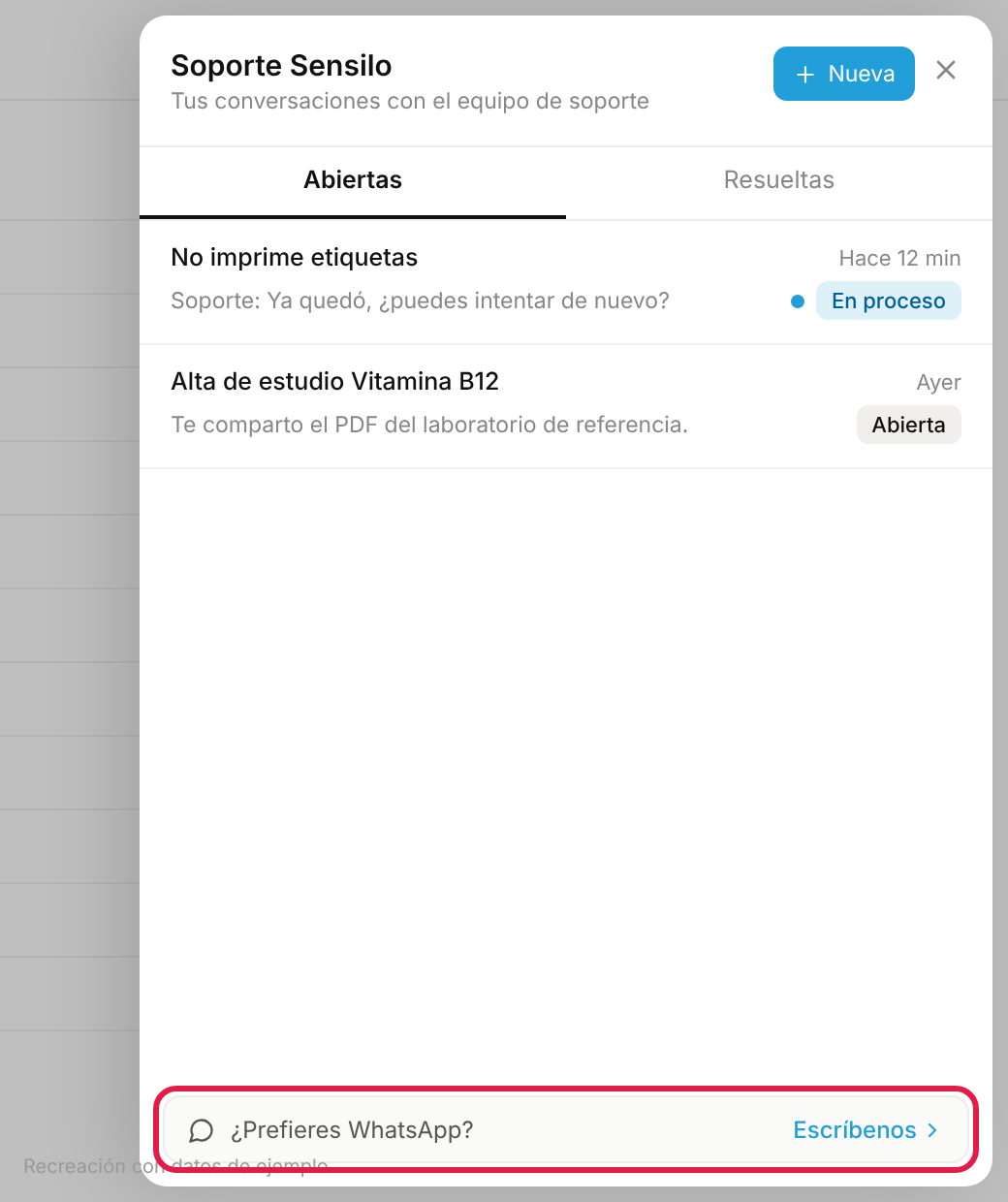
Al abrir Soporte ves Tus conversaciones con el equipo de soporte, en dos pestañas:
- Abiertas: las solicitudes que siguen en atención.
- Resueltas: las que ya se cerraron.
Cada conversación muestra su asunto, el último mensaje y su estado:
| Estado | Qué significa |
|---|---|
| Abierta | Tu solicitud está esperando respuesta |
| En proceso | El equipo ya la está atendiendo |
| Resuelta | La solicitud se cerró |
Para escribir sobre un tema nuevo, selecciona Nueva. Para continuar uno anterior, abre la conversación y escribe ahí; así el equipo ve todo el historial.
Si el equipo está fuera de su horario, arriba aparece Fuera de horario y cuándo vuelven. Puedes escribir de todos modos: tu mensaje queda registrado y te responderán en cuanto estén de vuelta.
Funciones disponibles
Al redactar tu consulta puedes utilizar:
- Asunto: campo opcional para identificar brevemente el problema.
- Mensaje: para describir la situación y el apoyo que necesitas, hasta 4,000 caracteres.
- Capturas: puedes pegarlas directamente con Ctrl + V.
- Archivos adjuntos: se agregan mediante el icono de clip, hasta 10 por mensaje. Imágenes (PNG, JPG, GIF, WebP) de hasta 10 MB, videos de hasta 50 MB, PDF de hasta 15 MB y archivos de texto o CSV de hasta 5 MB.
- Grabación de pantalla: para mostrar lo que ocurre durante el uso del sistema, hasta 3 minutos. Puedes elegir Solo pantalla o Pantalla con mi voz, para explicar mientras grabas. Mientras graba se ve el tiempo transcurrido y el botón Detener.
- Envío: mediante el botón Enviar o la tecla Enter.
- Salto de línea: con Shift + Enter.

Información útil para reportar un problema
Para que el equipo de soporte comprenda mejor la situación, conviene indicar:
- La pantalla o el módulo donde ocurre.
- La acción que estabas realizando.
- Desde cuándo sucede.
- El mensaje que aparece.
Las capturas, los archivos o las grabaciones de pantalla también ayudan al equipo a entender la situación. Si puedes, comenta también qué esperabas que pasara.
Atención
Por seguridad, no compartas datos personales de pacientes en tus mensajes. Si necesitas referirte a una orden, usa su folio.
Cerrar y calificar una conversación
- Si tu problema ya se resolvió, abre el menú de la conversación (···) y selecciona Marcar como resuelta.
- Cuando una conversación se resuelve, Sensilo te pregunta ¿Cómo calificarías la atención que recibiste? Elige de 1 a 5 estrellas y, si quieres, deja un comentario.
- Si el problema vuelve a aparecer, abre la conversación en Resueltas y escribe de nuevo: se reabre sola. También puedes usar Reabrir conversación en el menú (···).
Soporte por WhatsApp
También puedes escribirle al equipo de soporte por WhatsApp. En la lista de tus conversaciones, en la parte de abajo del panel de Soporte, aparece ¿Prefieres WhatsApp? Escríbenos: al seleccionarlo se abre el chat con el número de soporte de Sensilo, en WhatsApp Web o en la aplicación de tu teléfono.
Cómo funciona
- Te recibe Silo, el asistente virtual de soporte, y te pregunta qué necesitas: Necesito soporte, Quiero contratar u Otra consulta.
- La primera vez te pregunta de qué laboratorio escribes y tu nombre. Después de que el equipo confirme tu laboratorio, te reconoce y ya no te lo vuelve a pedir.
- Si elegiste Necesito soporte, te pregunta sobre qué es tu solicitud: Alta de estudio, Orden de resultados, Resultado o analizador u Otro tema. Luego te hace solo las preguntas necesarias para ese tema, una por una. Por ejemplo, el folio de la orden o el nombre del estudio.
- Según el tema, te pregunta qué tan urgente es: No podemos trabajar, Afecta, seguimos o Es una duda (o, en temas de resultados, si hay pacientes esperando).
- Al terminar, tu solicitud llega al equipo de soporte y te responden por el mismo WhatsApp.
Consejos
- Puedes mandar capturas, fotos o archivos en cualquier momento. Si un archivo ya responde alguna pregunta, Silo se la salta.
- Si una pregunta no aplica, usa el botón para saltarla (por ejemplo, No lo tengo).
- Escribe agente para saltarte las preguntas que faltan y pasar directo con el equipo.
- Escribe menú para empezar de nuevo.
- Si escribes fuera de horario, Silo te avisa y el equipo te responde en cuanto esté de vuelta.
- No compartas datos personales de pacientes por WhatsApp.
Cuando se resuelve
Silo te avisa que tu solicitud se marcó como resuelta y te pide calificar la atención con Excelente, Regular o Mal.
Nota
Si pasan más de 24 horas sin que escribas, WhatsApp no permite que el equipo te mande mensajes libres. En ese caso recibirás un aviso, y la respuesta te llegará en cuanto vuelvas a escribir.